






اگر به دنبال روشی ساده برای افزایش سرعت اینترنت یا رفع برخی محدودیتهای اتصال هستید، این مقاله دقیقاً برای شماست. در آموزش وارد کردن DNS در اندروید قصد داریم بهصورت مرحلهبهمرحله و تصویری، روش تغییر DNS از طریق تنظیمات وایفای را توضیح دهیم. در ادامه همراه با گیم بلید باشید تا در کمتر از چند دقیقه DNS گوشی خود را بهدرستی تنظیم کنید.

مراحل وارد کردن DNS در اندروید از طریق تنظیمات Wi-Fi
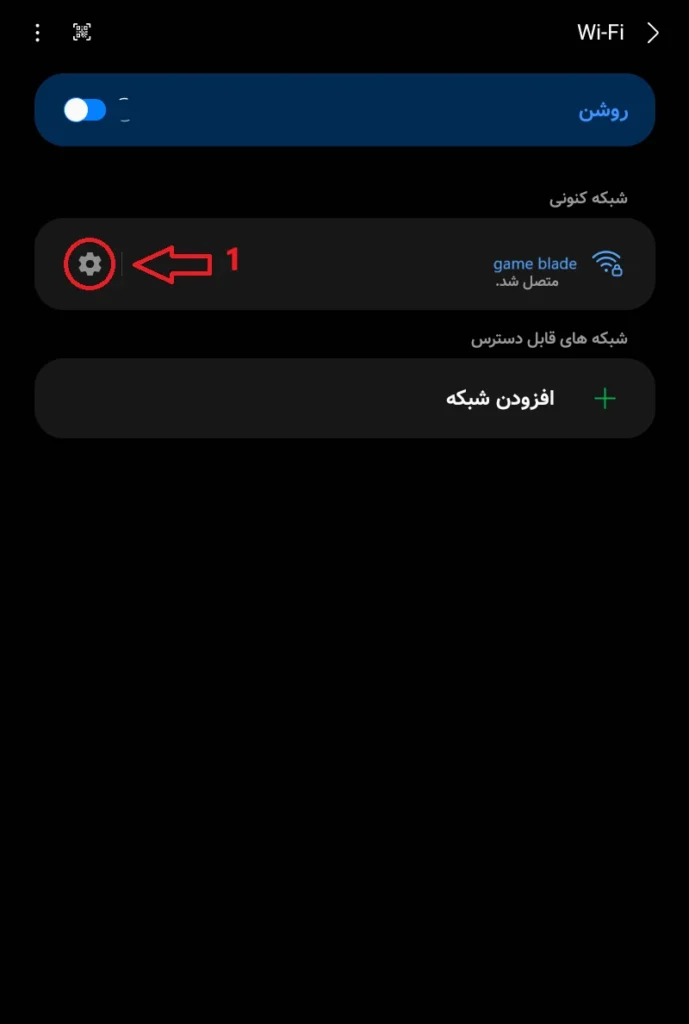
مرحله 1) وارد تنظیمات شوید
به تنظیمات گوشی بروید تا به بخش شبکههای بیسیم دسترسی داشته باشید.
(همینجا معمولاً عکس اول مقالهات قرار میگیرد.)
مرحله 2) بخش وایفای را باز کنید
روی Wi-Fi / وایفای بزنید و لیست شبکهها را ببینید.
هدف: تغییر DNS را روی همان شبکهای انجام میدهیم که الان به آن وصل هستید.
مرحله 3) روی نام شبکه متصلشده نگه دارید
روی نام شبکهای که Connected / متصل است چند ثانیه نگه دارید تا منوی گزینهها باز شود.
اگر با لمس معمولی فقط جزئیات شبکه باز میشود، لمس طولانی معمولاً گزینههای ویرایش را نمایش میدهد.
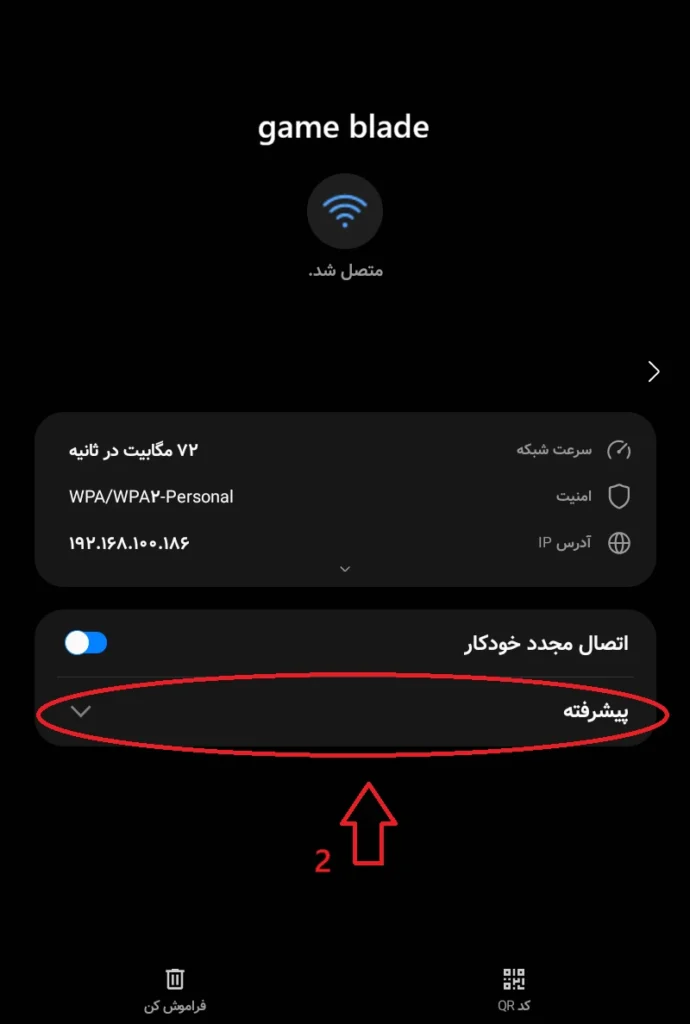
مرحله 4) «ویرایش شبکه» را انتخاب کنید
گزینهای مثل ویرایش شبکه / Modify network را بزنید.
این بخش همان جایی است که DNS را دستی وارد میکنیم.
مرحله 5) «گزینههای پیشرفته» را فعال کنید
اگر گزینهای مثل گزینههای پیشرفته / Advanced options یا نمایش گزینههای پیشرفته دیدید، آن را باز کنید.
خیلی از گوشیها تنظیمات DNS را فقط در همین قسمت نشان میدهند.
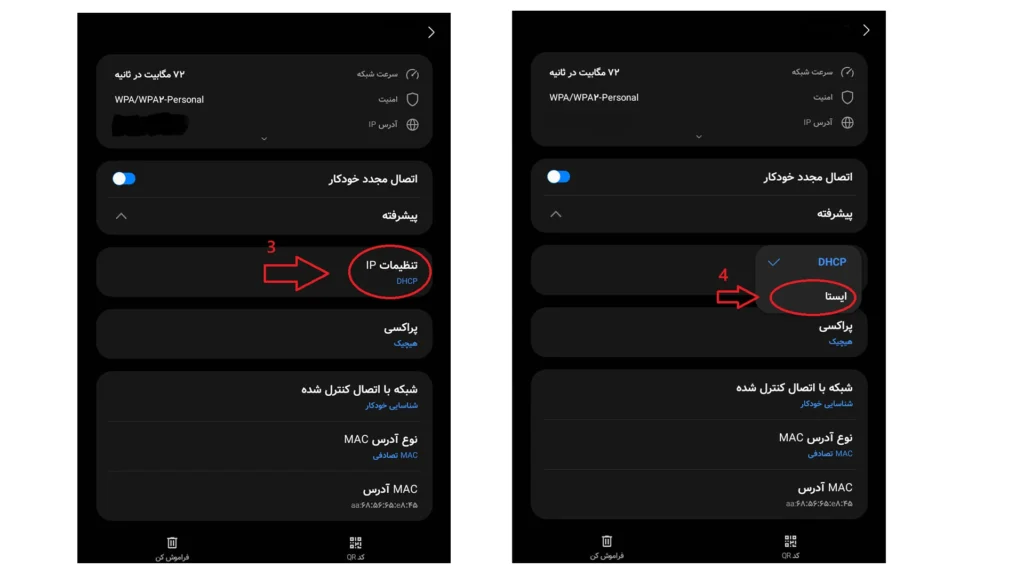
مرحله 6) تنظیمات IP را از «DHCP» به «ایستا (Static)» تغییر دهید
در بخش تنظیمات IP (IP settings) گزینه را از DHCP به ایستا / Static تغییر دهید.
نکته مهم: با Static کردن، گوشی اجازه میدهد DNS را دستی وارد کنید.
مرحله 7) (در صورت نمایش) مقادیر IP را دست نزنید
بعد از انتخاب ایستا/Static ممکن است چند فیلد مثل IP address / آدرس IP، Gateway / دروازه و… نمایش داده شود.
اگر این فیلدها از قبل پر هستند، فقط نگاه کنید و تغییر ندهید. اگر خالی شدند، معمولاً باید همان مقادیر قبلی شبکه را دوباره وارد کنید تا اتصال قطع نشود.
این مرحله جلوی قطع شدن اینترنت بعد از ذخیره را میگیرد.
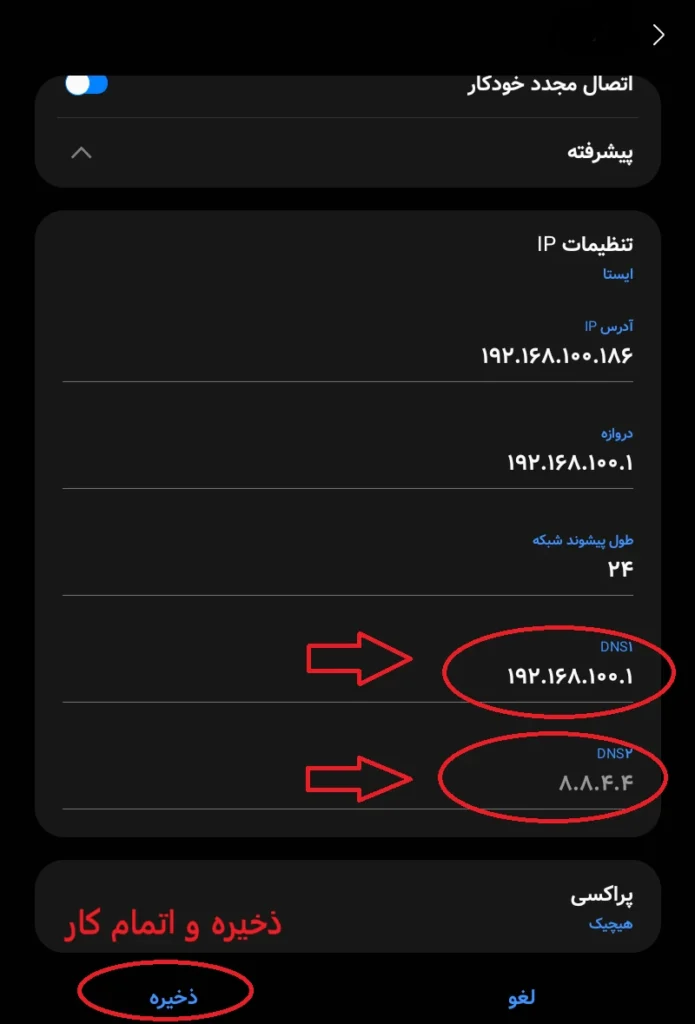
مرحله 8) DNS 1 و DNS 2 را وارد کنید
حالا به فیلدهای DNS 1 و DNS 2 بروید و آدرسها را وارد کنید.
جهت انتخاب بهترین DNS برای اینترنت خود کلیک کنید.












عالی