



حل مشکل دیریفت دسته ایکس باکس برای گیمرهایی که بازیهای آنلاین و حساس انجام میدن کاملاً ضروریه. دریفت باعث ثبت ورودی ناخواسته میشه و کنترل دقیق رو از بین میبره؛ چیزی که توی بازیهای رقابتی مستقیم روی نتیجه تأثیر داره. خوشبختانه در خیلی از موارد میشه با روشهای نرمافزاری و تنظیمات داخلی خود Xbox این مشکل رو بدون تعمیر سختافزاری برطرف یا کنترل کرد. با ما در گیم بلید همراه باشید که بدون دردسر و کاملا نرم افزاری این مشکل رو حل کنیم.

حل مشکل دیریفت دسته ایکس باکس
- کنسول Xbox را روشن کنید.
از منوی اصلی وارد My games & apps شوید.
به تب Apps بروید.
برنامه Xbox Accessories را پیدا و اجرا کنید — این همان برنامه رسمی تنظیمات و مدیریت دسته است.
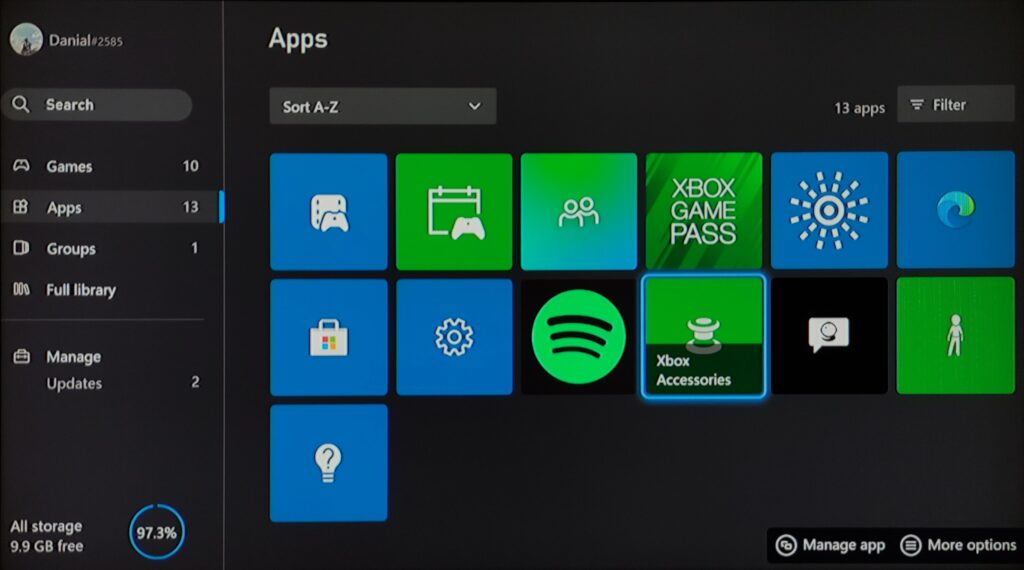
بعد از باز کردن برنامه Xbox Accessories:
دستهای که میخواید آنالوگش را کالیبره یا مشکل دیریفتش را رفع کنید انتخاب کنید.
پایین سمت چپ صفحه، روی “… (More options)” یا همان سه نقطه کلیک کنید.
با زدن این گزینه، منوهای بیشتری باز میشوند که شامل کالیبراسیون، آپدیت، و تنظیمات اضافی دسته هستند.
آخرین گزینه در منو، یعنی “Recalibration options” را انتخاب کنید.
این بخش به شما امکان میدهد بخشهای مختلف دسته، از جمله آنالوگها، را بررسی و عیبیابی کنید تا مشکلاتی مثل دریفت دسته برطرف یا کاهش یابد.
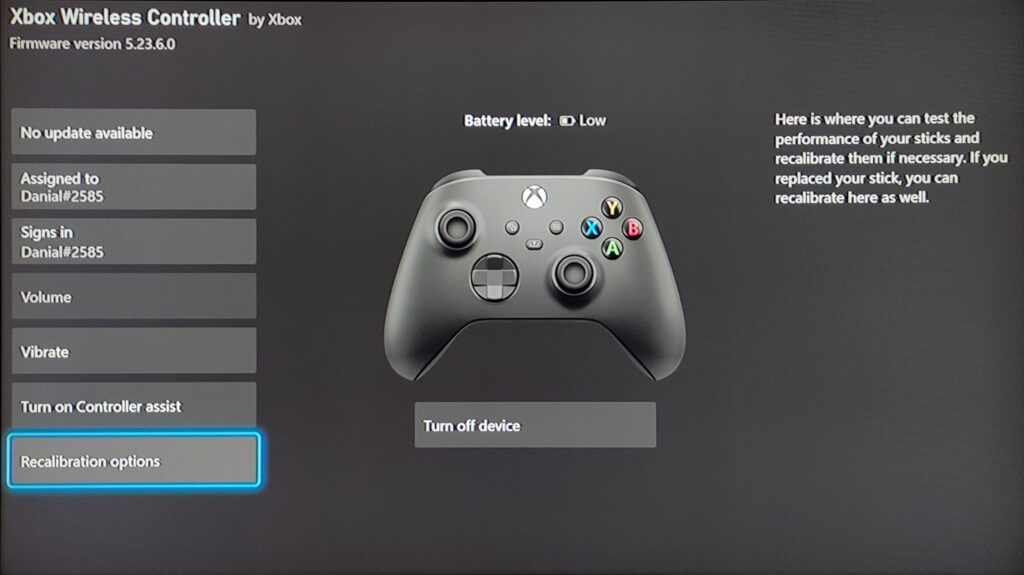
بعد از ورود به Recalibration options در برنامه Xbox Accessories:
ابزار کالیبراسیون استیکها (Thumbsticks) باز میشود.
برای حل مشکل دیریفت استیک سمت چپ، گزینه Left stick (استیک چپ) را انتخاب کنید.
مراحل روی صفحه را دنبال کنید تا استیک دوباره کالیبره شود و ورودیها صحیح ثبت شوند.
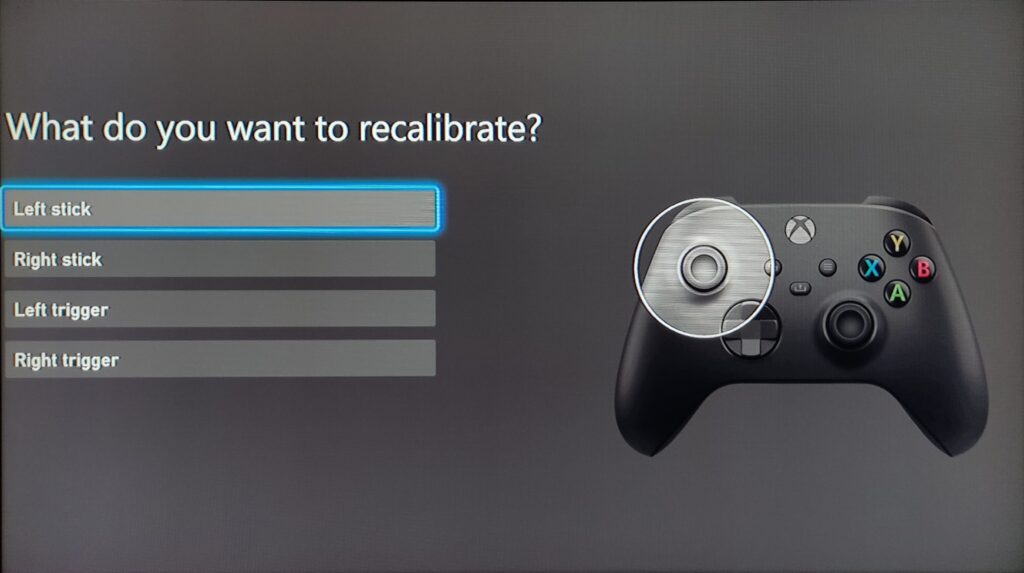
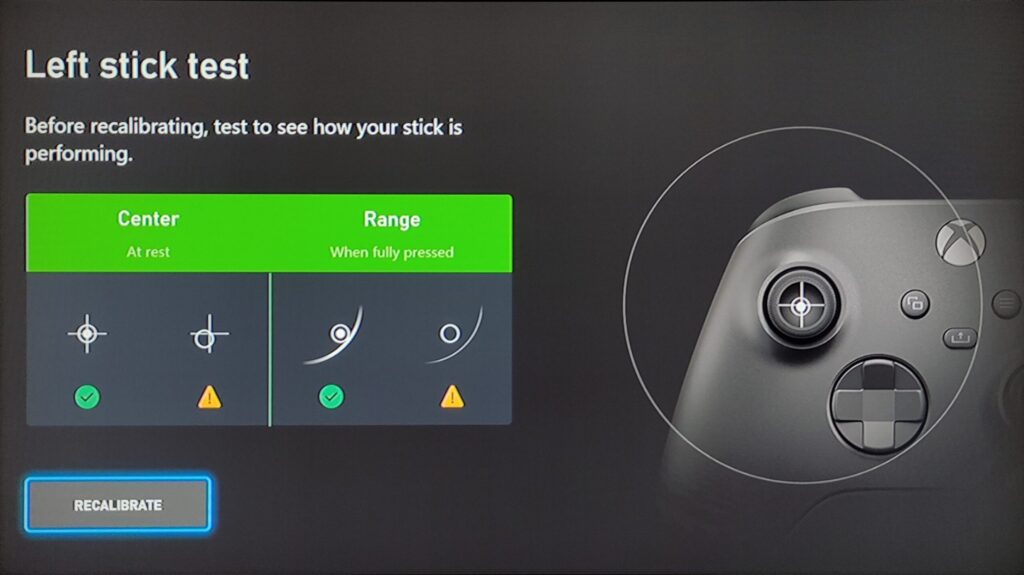
وقتی وارد بخش کالیبراسیون استیک چپ (Left stick) شدی، Xbox Accessories یک سری آموزشهای ساده روی صفحه بهت نشون میده تا استیک رو بچرخونی و مرکز درستش رو تنظیم کنه.
کالیبراسیون یعنی سیستم بفهمه کجا مرکز واقعی استیک هست و حرکات اطرافش باید چطور ثبت بشن. این کار باعث میشه دریفت کاهش پیدا کنه یا حرکتهای عجیب از بین بره.
وقتی ابزار کالیبراسیون باز شد، معمولاً ازت میخواهد استیک را در همه جهات بچرخونی (چرخش دایرهای یا کم و زیاد کردن زاویههای مختلف).
این حرکات باعث میشه کنسول نقطهی مرکزی (center / 0,0) و کل دامنهی حرکت استیک رو دقیقتر بشناسه.
✔️ مرکز خوب: وقتی استیک رو رها میکنی، نشانگر باید کاملاً در وسط دایره باشد و عدد محوری (X/Y) نزدیک صفر باشه — این یعنی استیک درست کالیبره شده.
✘ مرکز بد: اگر نشانگر روی یکی از جهتها (مثلاً کمی به چپ یا بالا) باقی بمونه حتی وقتی استیک در وضعیت رهاست، یعنی مرکز کامل تنظیم نشده و شاید هنوز کمی دریفت داشته باشی.
این ابزار فقط میتونه مرکز و مقیاس حرکت رو بهتر تنظیم کنه — اگر قطعههای سختافزاری استیک خیلی فرسوده باشن یا سنسورها خراب باشن، نرمافزار همیشه کامل مشکل رو حل نمیکنه. در این حالت باید تمیزکاری یا تعمیر سختافزاری هم در نظر بگیری.
در این مقاله به بررسی راهکارهای نرمافزاری برای حل مشکل دیریفت دسته ایکس باکس پرداختیم و نشان دادیم که چگونه میتوان بدون نیاز به باز کردن دسته یا تعمیر سختافزاری، مشکلات ناشی از حرکت ناخواسته استیکها را کاهش داد. با استفاده از برنامه رسمی Xbox Accessories، امکان کالیبره کردن استیکها، تنظیم مرکز آنها و اصلاح ثبت حرکات فراهم میشود.
🔄 انجام چرخشهای کامل استیک در طول کالیبراسیون اهمیت زیادی دارد؛ این کار به سیستم کمک میکند تا نقطه مرکزی و کل دامنه حرکت استیک را به درستی شناسایی کند و دریفت کاهش یابد. پس از اتمام، نشانگر باید دقیقاً در مرکز قرار گیرد؛ اگر هنوز کمی به چپ، راست، بالا یا پایین مایل بود، بهتر است مراحل کالیبراسیون را دوباره انجام دهید تا بهترین نتیجه حاصل شود.
🎯 این روش مخصوصاً در بازیهای آنلاین و حساس اهمیت دارد، جایی که کوچکترین خطا در کنترل میتواند مستقیماً نتیجه بازی را تحت تأثیر قرار دهد. با رعایت این مراحل، تجربه بازی روانتر، دقیقتر و بدون مزاحمت دریفت خواهد بود.
💡 نکات تکمیلی:
اگر پس از چند بار کالیبراسیون، هنوز دریفت مشاهده میشود، ممکن است مشکل ناشی از فرسودگی سختافزار باشد. در این حالت، تمیزکاری یا تعمیر فیزیکی دسته لازم است.
گاهی تنظیم Deadzone در بازیها نیز میتواند کمک کند تا حرکات ناخواسته کاهش پیدا کند.
حتی اگر کنترلر شما قدیمیتر است و تمام گزینهها در برنامه نمایش داده نمیشوند، باز هم تست کالیبراسیون میتواند بخش زیادی از مشکل را برطرف کند.
با رعایت این راهکارها، بدون صرف هزینه اضافی، میتوان کنترل دقیق دسته را بازگرداند و تجربه بازیهای آنلاین را بهبود بخشید. 🎮 ممنون که تا انتهای آموزش حل مشکل دیریفت دسته ایکس باکس با گیم بلید همراه بودید.