


ویسچت یکی از مهمترین ابزارهای هماهنگی تیمی در بازیهای چندنفرهای مثل Call of Duty: Warzone است و اختلال در آن میتواند تأثیر مستقیمی روی عملکرد و تجربه بازیکن داشته باشد. طبق گزارش کاربران، در Season 1 وارزون مشکلات ویسچت روی تمام پلتفرمها (PC، پلیاستیشن و ایکسباکس) دیده شده که بخشی از آن به باگهای خود بازی و بخشی دیگر به تنظیمات سیستم، دسترسی میکروفن یا ارتباط شبکه مربوط میشود. به همین دلیل، شناخت علتهای رایج این اختلالها اولین قدم برای رفع آنهاست. در ادامه همراه با گیم بلید باشید.

آنچه در این مقاله می خوانید...
پیدا کردن مشکل ویس چت
ویس چت در Warzone و Black Ops 7 گاهی کار نمیکند یا غیرفعال میشود. مشکلات رایج شامل:
قطع صدا یا عدم شناسایی میکروفن: در کامپیوتر، ممکن است میکروفن در تنظیمات بازی یا ویندوز انتخاب نشده باشد.
پلتفرمهای مختلف: روی پلیاستیشن و ایکسباکس، ویس چت ممکن است در منو کار کند ولی داخل بازی قطع شود.
مشکل Cross‑Play: ارتباط صوتی بین بازیکنان روی پلتفرمهای مختلف گاهی برقرار نمیشود.
دلایل رایج: باگهای بازی، محدودیتهای پلتفرم، یا تنظیمات صوتی نادرست.
این مشکلات باعث کاهش هماهنگی تیمی و تجربه بازی میشوند و نیازمند بررسی تنظیمات و راهکارهای رفع مشکل هستند.
حل کردن مشکل ویس چت
در اوایل Season 1 وارزون (پس از ادغام با Black Ops 7) تعداد زیادی از بازیکنان در تمام پلتفرمها (PC، پلیاستیشن و ایکسباکس) گزارش کردند که ویسچت و چت متنی بازی ناگهان از کار میافتد و پیغام
«Voice and text chat disabled due to platform restrictions»
نمایش داده میشود — مشکلی که بهصورت رسمی بهعنوان یک باگ شناختهشده در خود بازی در لیست Known Issues فعالان Call of Duty اعلام شده است و تیم توسعهدهنده آن را بررسی میکند، اما هنوز پچ قطعی برای همه کاربران منتشر نشده است.
منابع رسمی و بازیکنان، این موارد را از جمله رفتارهای رایج مرتبط با این باگ گزارش دادهاند:
- این خطا غالباً پس از آپدیتهای فصل ظاهر میشود و برای بسیاری از کاربران حتی بدون تغییر تنظیمات رخ میدهد.
- در برخی دورهها این ارور موقتاً با آپدیتهای جزئی رفع شده ولی دوباره بازگشته است، که نشان میدهد مشکل هنوز پایدار است.
- بعضی بازیکنان در انجمنها گزارش کردند که با ریاتصال به کانال صوتی یا تنظیم صدا در بازی توانستهاند برای چند بازی مشکل را دور بزنند، ولی این روشها دائمی نیست.
- مورد عجیب دیگری که در بخشهایی از جامعه گزارش شده (خصوصاً برای PS4/PS5) این است که داشتن اشتراک PlayStation Plus بهصورت موقتی باعث شده برای بعضی افراد ویسچت کار کند — هرچند این راهکار بهطور رسمی تأیید نشده و برای همه جواب نمیدهد.
دیگر گزارشهای کاربران نشان میدهد که این باگ میتواند به ناپایداری چت کراسپلتفرم یا قطع و وصل شدن میکروفون در حین بازی هم منجر شود: مثلاً گاهی بعد از ورود به لابی صدای چت کار میکند، اما در شروع بازی قطع میشود، یا بعد از پایان بازی ویسچت دوباره فعال میشود.
این مشکل در بسیاری از موارد بهخاطر باگ در خود Warzone است که تیمهای توسعهدهنده آن را در لیست مشکلات در حال بررسی قرار دادهاند، ولی همچنان برای برخی کاربران در چندین پلتفرم تکرار میشود و باعث اختلال در ارتباط تیمی میشود.
در بخش بعدی بهصورت گامبهگام روشهای کاربردی رفع مشکلات رایج ویسچت (اعم از تنظیمات صدا، دسترسیها، شبکه و پلتفرم) برای PC، Xbox و PlayStation میپردازیم تا بتوانید احتمال وقوع این خطا و مشکلات مشابه را تا حد ممکن کاهش دهید قبل از اینکه پچ رسمی منتشر شود.
حل مشکلات رایج
در این بخش، قدمبهقدم روشهای رفع مشکلات ویسچت در Warzone روی PC، Xbox و PlayStation را بررسی میکنیم تا بتوانید بدون دردسر با تیم خود در بازی ارتباط برقرار کنید.
پیسی (PC)
مرحله ۱: بررسی تنظیمات داخل بازی
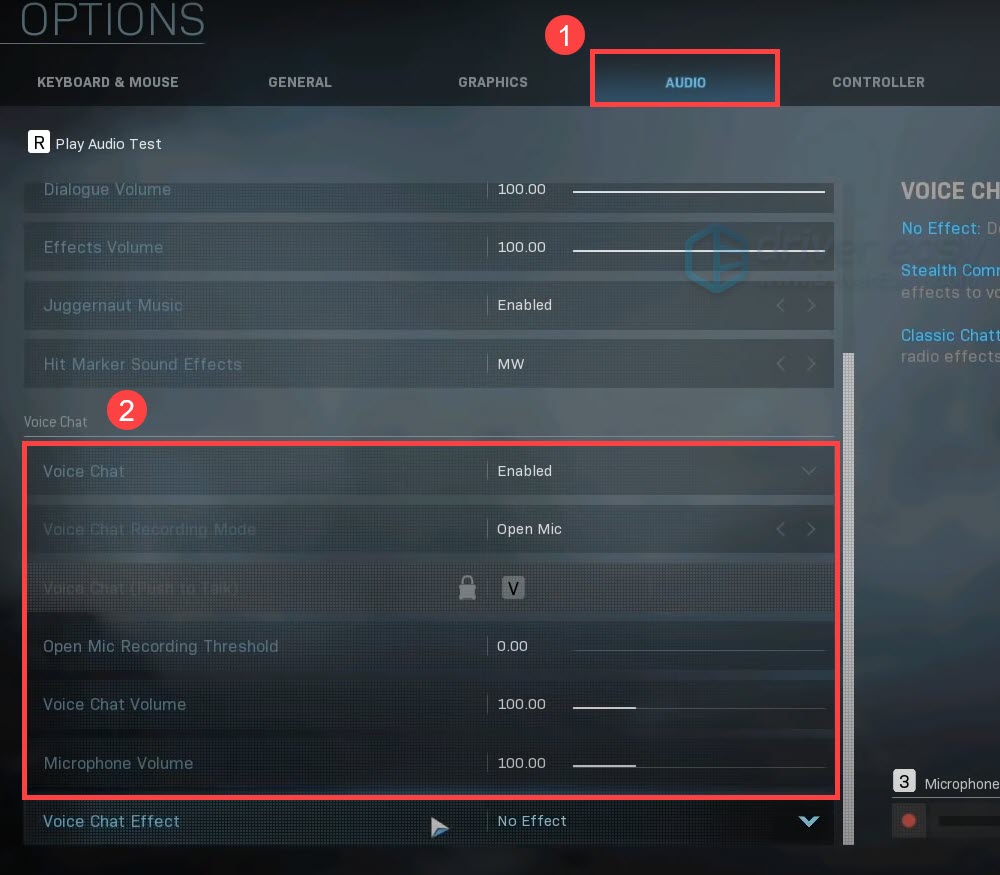
وارد بازی شوید و به Settings > Audio بروید.
Voice Chat را روی Enabled قرار دهید.
دستگاه ورودی و خروجی (هدست یا میکروفون) را درست انتخاب کنید.
Open Mic Recording Threshold را پایین بگذارید تا میکروفون راحتتر صدا را شناسایی کند.
مرحله ۲: بررسی تنظیمات ویندوز
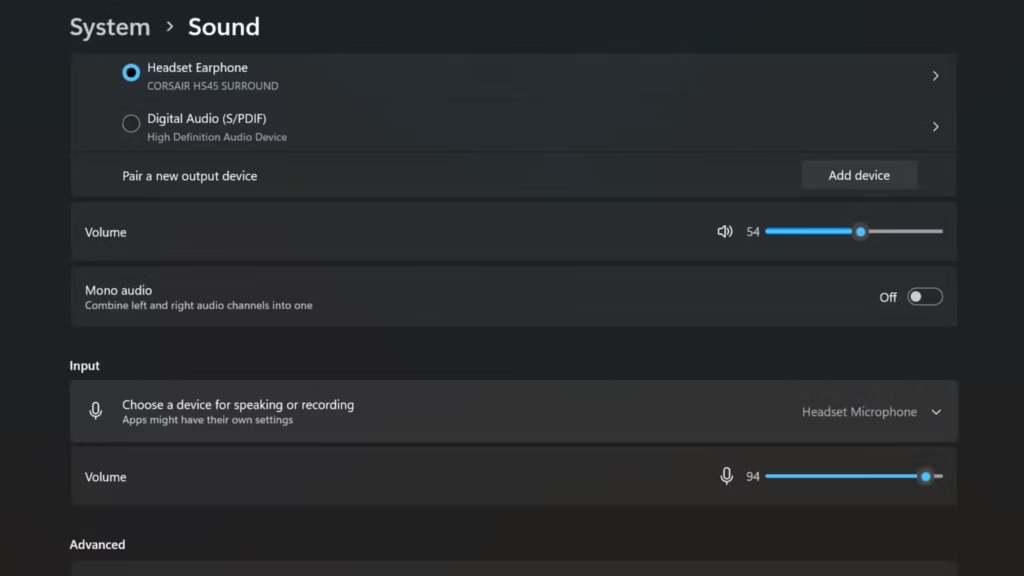
به Settings > Privacy & Security > Microphone بروید و مطمئن شوید دسترسی میکروفون به Warzone فعال است.
در Sound settings، میکروفون به عنوان Default Device انتخاب شده باشد و سطح صدا مناسب باشد.
مرحله ۳: بهروزرسانی سیستم و درایورها
درایور کارت صدا را آپدیت یا دوباره نصب کنید.
ویندوز را به آخرین نسخه بهروزرسانی کنید.
مرحله ۴: راهاندازی مجدد و تست
بازی و لانچر (Battle.net یا Steam) را ببندید و دوباره اجرا کنید.
در صورت نیاز از Push-to-Talk استفاده کنید تا حساسیت میکروفون دور زده شود.
ایکسباکس (Xbox)
مرحله ۱: بررسی سختافزار
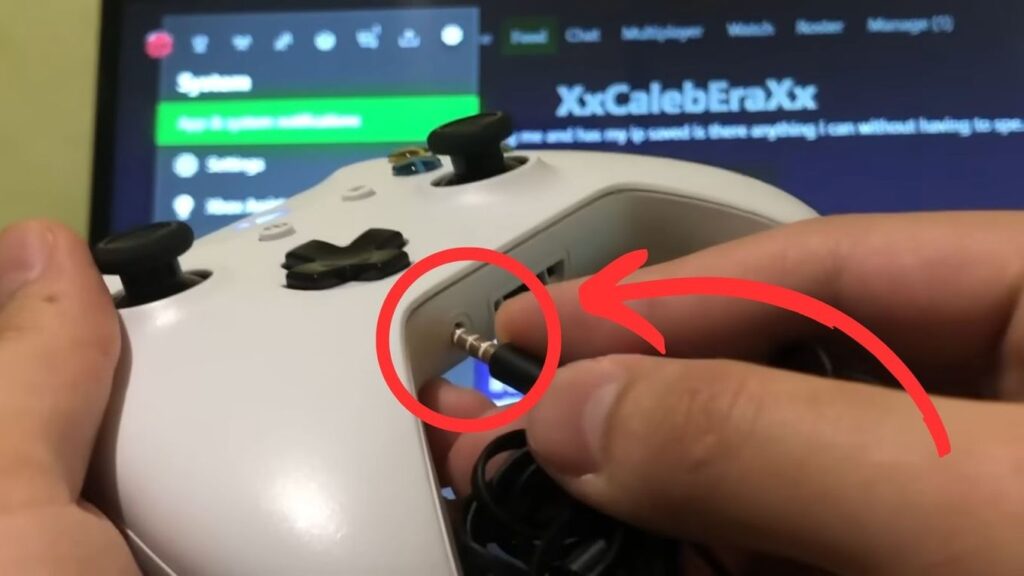
مطمئن شوید هدست یا میکروفون به کنترلر وصل است و عملکرد صحیح دارند.
مرحله ۲: تنظیمات شبکه و کنسول
دکمه Xbox → Settings > System > Updates و اگر آپدیتی موجود است نصب کنید.
NAT Type را در Settings > Network > Test Network بررسی کنید؛ NAT بسته ممکن است ویسچت را محدود کند.
مرحله ۳: Power Cycle
کنسول را خاموش و برق را جدا کنید، ۶۰ ثانیه صبر کنید و دوباره روشن کنید تا حافظه پنهان پاک شود.
مرحله ۴: تنظیمات داخل بازی
در Warzone به Settings > Audio بروید و Voice Chat را فعال کنید.
مطمئن شوید در کانال Game Chat هستید.
پلیاستیشن (PS4/PS5)
مرحله ۱: بررسی سختافزار
هدست یا میکروفون به درستی وصل شده و خاموش (Mute) نباشد.
مرحله ۲: تنظیمات سیستم
دکمه PS → Control Center > Sound > Microphone → دستگاه ورودی هدست انتخاب شده باشد.
سطح میکروفون مناسب باشد و Mute خاموش باشد.
مرحله ۳: تنظیمات داخل بازی
در Warzone به Settings > Audio بروید و Voice Chat را فعال کنید.
Open Mic Recording Threshold را پایین بگذارید.
مرحله ۴: Crossplay و بهروزرسانی
Crossplay و Crossplay Communication را فعال کنید تا با دیگر پلتفرمها هم ارتباط برقرار شود.
سیستم و بازی را ریستارت و در صورت وجود آپدیت نصب کنید.